
MySubaru Connectのお申し込み方法
-
01SUBARU ID&マイスバル会員登録
- ・SUBARU IDを登録してください。
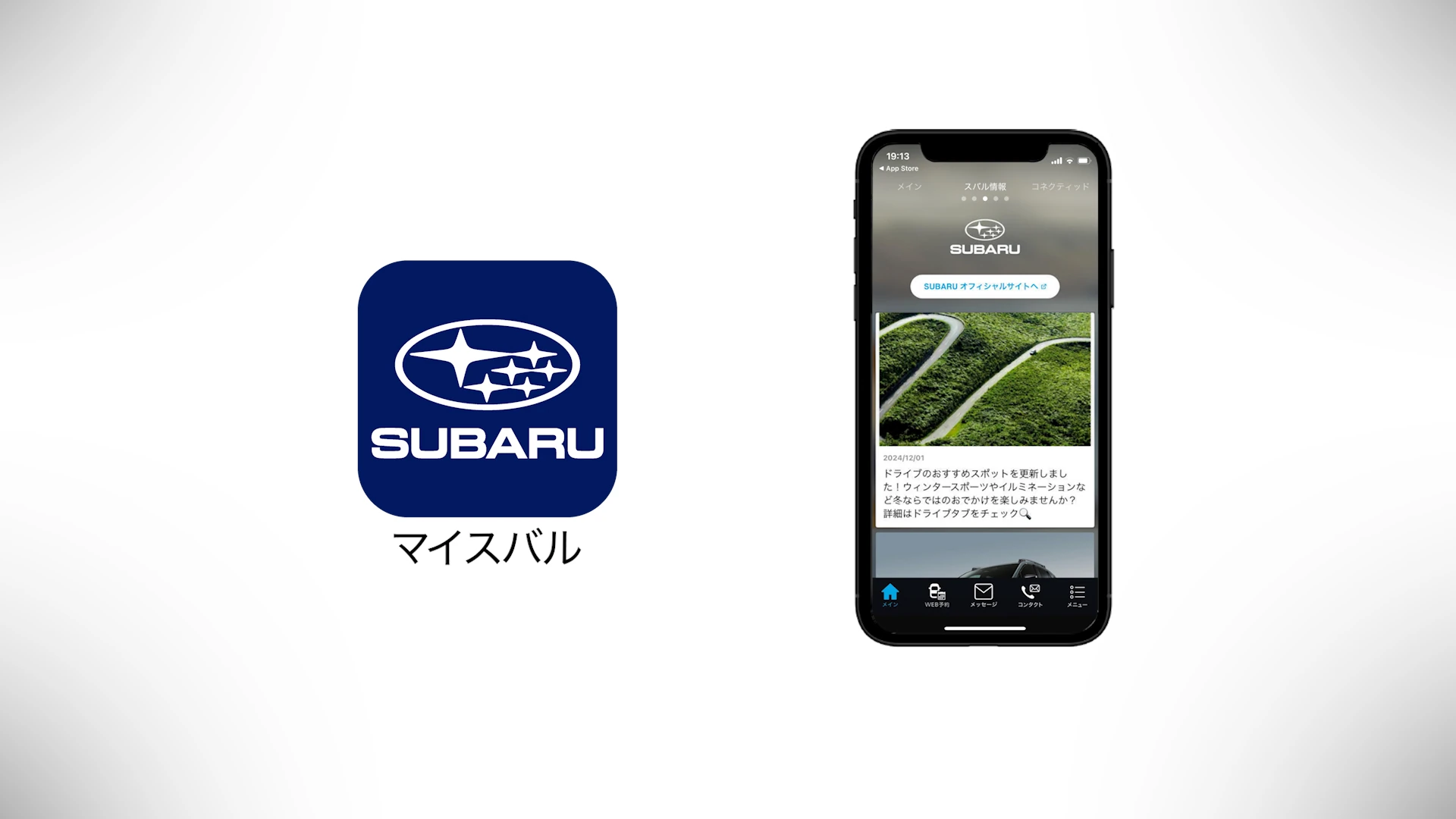
- ・マイスバルに未登録の方は「マイスバルアプリ」のダウンロードと会員登録を行ってください。
 「マイスバル」スマートフォンアプリの
ダウンロードはこちら- ※AppleとApple ロゴとApp Storeは、Apple Inc.の商標です。
- ※Google Play および Google Play ロゴは、Google LLC の商標です。
-
02サービス利用申し込み
初度登録後(車検証が発行された後)、
お申込みが可能です。以下の情報が必要です。
お手元に車検証をご用意ください。- ・車台番号
- ・ナンバープレート情報
- ※クレジットカード登録が必要な場合があります。
-
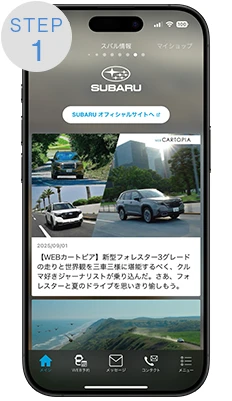
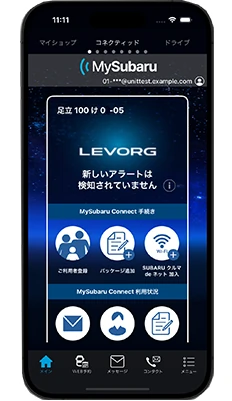
マイスバルアプリのTOP画面を表示
-
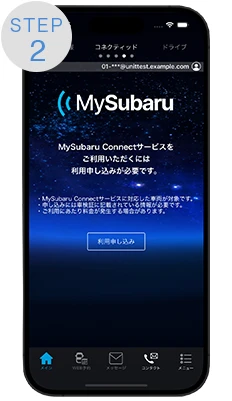
画面をスワイプし、コネクティッド画面のMySubaru Connect利用申し込みを表示
-
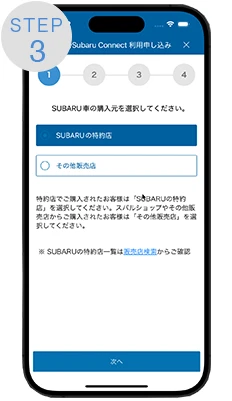
SUBARU特約店で購入された方MySubaru Connect利用申し込みをする
-
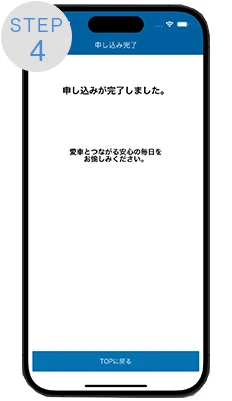
契約情報とパッケージを選択し、登録を完了
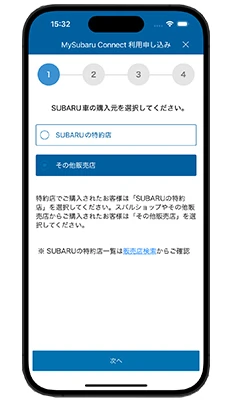
SUBARU特約店以外で購入された方
STEP3で「その他販売店」を選択し、車両情報を入力してください(STEP4へ)
-
03納車当日
お申し込み完了後、
おクルマのステータスランプが「緑」に点灯していればMySubaru Connectのご利用が可能です。納車当日でもすぐにお申し込み・ご利用を開始できます。
- ※2025年10月現在
ステータスランプは、車内にあるSOSコールボタンと
iコールボタンの間についています。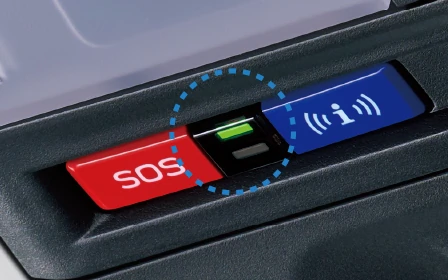
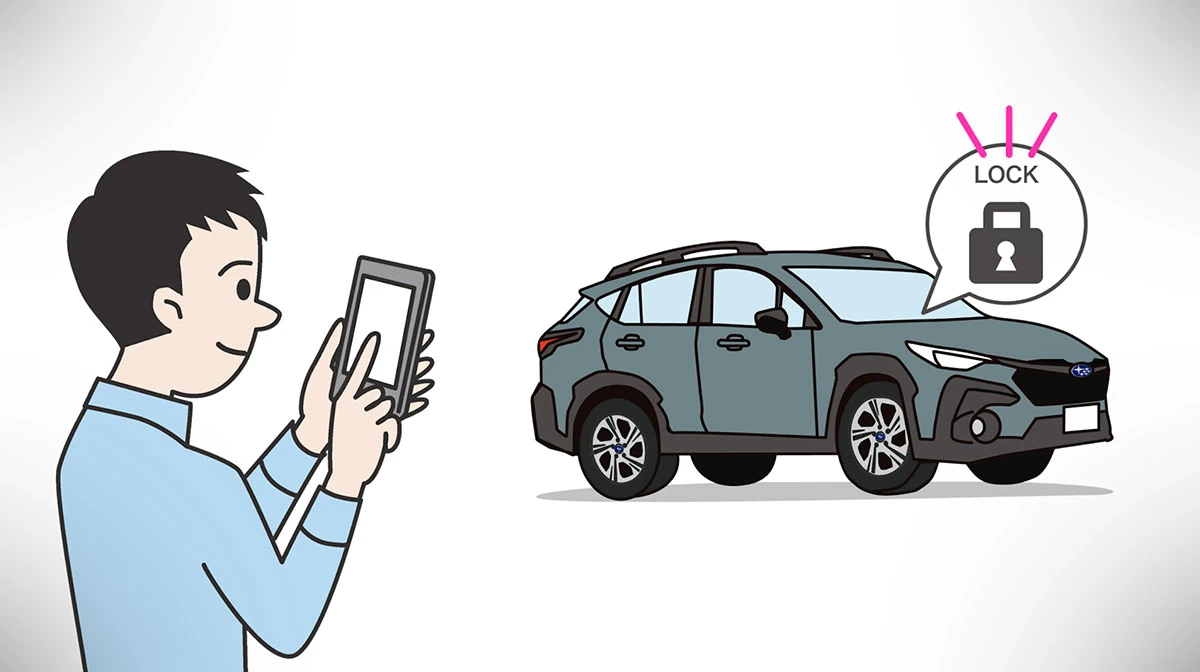
リモートサービスの利用方法
レヴォーグ(2023年〜) レヴォーグ レイバック(2023年〜) WRX S4(2023年〜) インプレッサ(2023年〜) クロストレック(2023年〜) フォレスター(2025年〜) レガシィ アウトバック(2023年〜)
リモートサービスの利用には、専用のスマートフォンアプリ「SUBARUリモート」が必要となります。
 「SUBARUリモート」スマートフォンアプリの
ダウンロードはこちら
- ※AppleとApple ロゴとApp Storeは、Apple Inc.の商標です。
- ※Google Play および Google Play ロゴは、Google LLC の商標です。
「SUBARUリモート」アプリにログインし、ペアリング(初期設定)を実施いただきます。
-
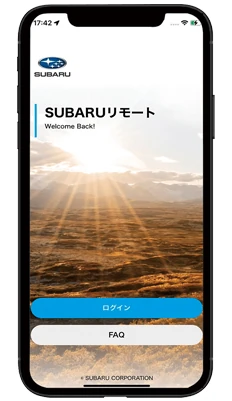
- ① TOP画面
- 「ログイン」ボタンを押します。
-
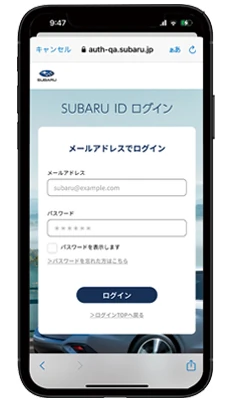
- ② ログイン
- ログインします。ログイン後に車両の選択をします。
-
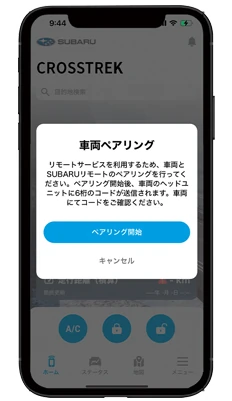
- ③ 車両とペアリング
- 「ペアリング開始」ボタンを押します。ペアリングコードが車両ナビに送信されます。
-
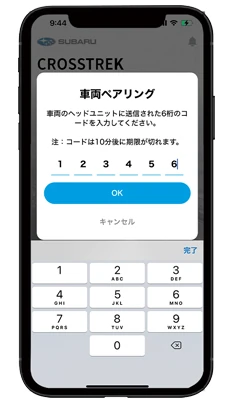
- ④ 車両とペアリング
- 車両ナビに表示のペアリングコードを入力し、「OK」ボタンを押すとペアリング完了です。
-
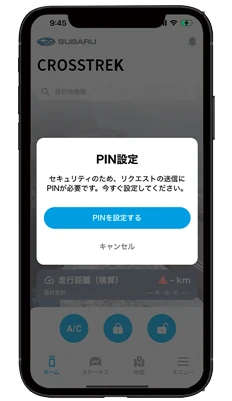
- ⑤ PIN設定
- 「PINを設定する」ボタンを押します。
-
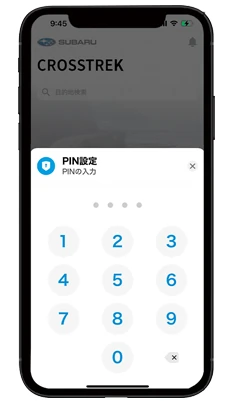
- ⑥ PIN設定
- 設定したいPINを入力し、PIN設定完了です。(確認のために2回入力が必要です。)
- ※ご利用申込完了後、MySubaru Connectサービス開始まで最大4日間を要する場合がございます。
- ※通信状況、スマートフォン機種やOSバージョンなどにより動作しない場合がございます。
- ※アプリのダウンロードやご利用時にかかるデータ通信料はお客様のご負担となります。
- ※車両のモデルや契約状況によっては使用できない場合がございます。
- ※掲載の画面はイメージです。実際とは異なる場合がございます。

ご利用に関するお問い合わせは
MySubaru Connect
サポートセンター まで
 :フリーダイヤル
0120-452-910
:フリーダイヤル
0120-452-910
受付時間
9:00〜18:00(年中無休)
- コネクティッドカーおよびMySubaru Connectサービスにおける、個人情報の取扱いおよび位置情報の取得について
- ●MySubaru Connectサービスは、GPSによる位置情報を取得し、サービスに利用します。MySubaru Connectのご利用の申し込みをしていない場合でも、コネクティッドカーから位置情報を取得することがあります。位置情報を取得する機能、位置情報の取得のタイミングおよび取得する情報の項目など、詳細は「個人情報の取扱いについて(マイスバル/MySubaru Connect/DCM通信サービス)」に記載されていますので、必ずご確認ください。
- ●コネクティッドカーのご購入時、およびMySubaru Connectサービスのご利用お申し込み時に、株式会社SUBARUおよびスバルリビングサービス株式会社の「個人情報の取扱いについて(マイスバル/MySubaru Connectサービス/DCM通信サービス)」のご確認、ご同意が必要となります。
- ●株式会社SUBARUおよびスバルリビングサービス株式会社は個人情報の保護に関する法律および当社の個人情報保護方針に則り個人情報を取り扱います。詳細は「個人情報の取扱いについて(マイスバル/MySubaru Connect/DCM通信サービス)」をご参照ください。
- ■MySubaru Connectサービスは、電波による通信を行います。通信に使用する通信モジュール(DCM)は、電波法および電気通信事業法の基準に適合しています。
- ■AppleとApple ロゴとApp Storeは、Apple Inc.の商標です。
- ■Google Play および Google Play ロゴは、Google LLC の商標です。
- ■道路交通法等関係諸法に基づき、交通事故の届出・あおり運転被害の届出等、警察への通報は当事者から110番をお願いします。
- ※大雪や大雨等の災害発生の際は、お電話が集中するためオペレーターの応答までお時間を頂戴する場合がございます。
- ●MySubaru Connectサービスにおける特定商取引法に基づく表示
- ●「個人情報の取扱いについて」(マイスバル/MySubaru Connectサービス/DCM通信サービス)
